


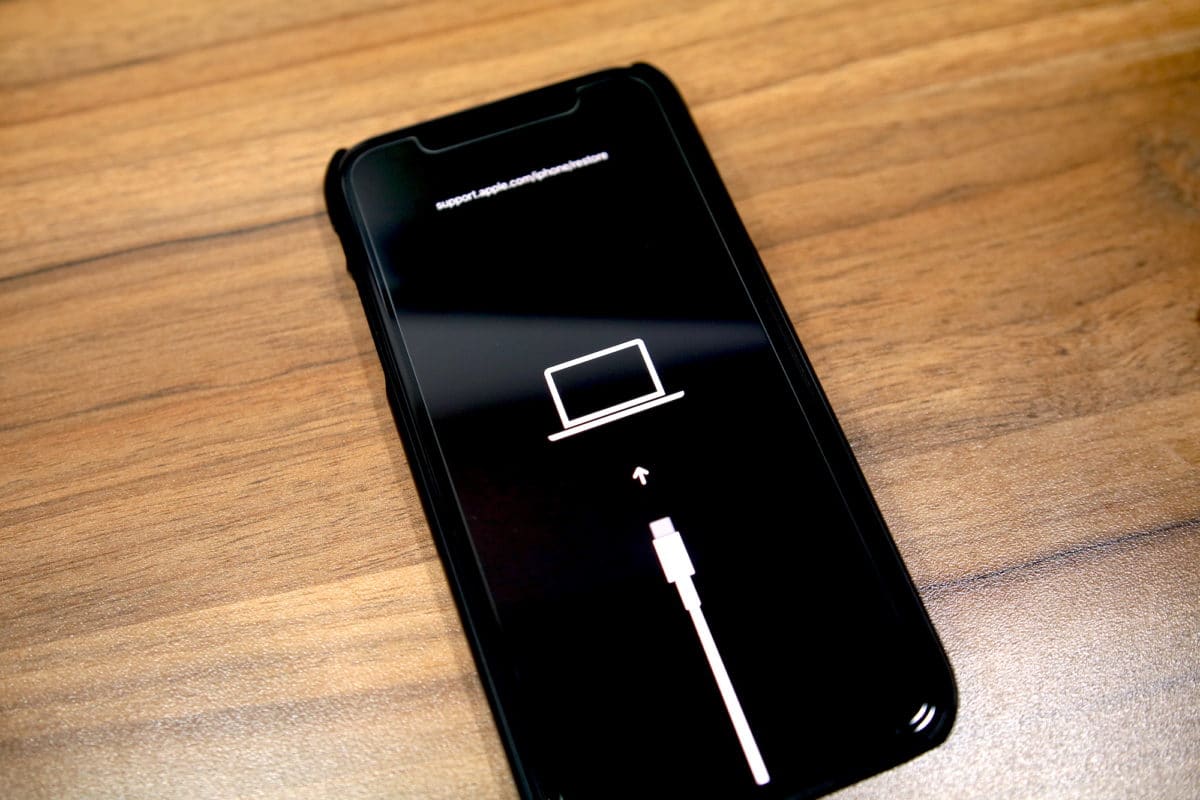
Sie wollen gerade Ihr iPhone in die Hand nehmen, um ein Foto zu machen – und statt des Sperrbildschirms sehen Sie plötzlich nur noch das iTunes-Symbol mit einem Kabel. Willkommen im Wiederherstellungsmodus.
Für viele Nutzer ist das ein echter Schockmoment. Schließlich werden auf dem iPhone heute Fotos, Chats, Notizen, Apps und persönliche Erinnerungen gespeichert. Und bei weltweit über 1,5 Milliarden iPhone-Nutzern ist dieses Problem alles andere als selten.
Die gute Nachricht: In den meisten Fällen lässt sich ein iPhone, das im Wiederherstellungsmodus festhängt, ohne Spezialhardware oder Jailbreak wieder reparieren. In diesem Artikel erklären wir, warum ein iPhone überhaupt in den Wiederherstellungsmodus gerät, welche von Apple vorgesehenen Lösungen es gibt – und was Sie tun können, wenn nach der Reparatur plötzlich Fotos oder Dateien fehlen.
Warum landet ein iPhone im Wiederherstellungsmodus?
Der Wiederherstellungsmodus erscheint nicht ohne Grund. Er ist Apples Sicherheitsmechanismus, wenn beim System etwas schiefläuft. Häufige Ursachen sind:
Unterbrochenes iOS-Update oder fehlgeschlagene Wiederherstellung
Wird ein Update abgebrochen – etwa durch einen leeren Akku, einen Absturz oder einen Fehler in iTunes – kann das System beschädigt werden.
Softwarefehler oder beschädigte Systemdateien
Größere iOS-Bugs oder korrupte Dateien zwingen das Gerät manchmal in den Wiederherstellungsmodus, um weiteren Schaden zu vermeiden.
Defektes Kabel oder verschmutzter Anschluss
Ein minderwertiges Lightning-Kabel, ein instabiler USB-Port oder ein verschmutzter Ladeanschluss können den Update-Vorgang stören. Auch klemmende Tasten können den Startvorgang blockieren.
Sturzschäden oder kürzliche Reparaturen
Nach einem Sturz oder einer Reparatur kann sich ein interner Stecker gelöst haben (z. B. Akku oder Ladeport). Das iPhone wechselt dann vorsorglich in den Wiederherstellungsmodus.
Seltene Sonderfälle
Unvollständige Beta-Installationen oder manipulierte Systeme können ebenfalls Auslöser sein. In diesem Beitrag gehen wir jedoch von einem iPhone mit originalem iOS aus.
Unabhängig von der Ursache helfen die folgenden Schritte in den meisten Fällen weiter.
Methoden zur Behebung des Wiederherstellungsmodus
1. Erzwingen Sie einen Neustart (Force Restart)
Als Erstes sollten Sie einen erzwungenen Neustart versuchen. Dabei werden keine Daten gelöscht, und kleinere Softwareprobleme lassen sich oft sofort beheben.
- iPhone 8 und neuer:
Kurz Lauter drücken → kurz Leiser drücken → Seitentaste gedrückt halten, bis das Apple-Logo erscheint. - iPhone 7 / 7 Plus:
Seitentaste und Leiser gleichzeitig gedrückt halten, bis das Apple-Logo erscheint. - iPhone 6s und älter:
Home-Taste und Power-Taste gleichzeitig gedrückt halten, bis das Apple-Logo erscheint.
Startet das Gerät anschließend normal, ist der Wiederherstellungsmodus beendet – und das Problem gelöst.
2. Update oder Wiederherstellung über iTunes / Finder
Bleibt das iPhone weiterhin im Wiederherstellungsmodus, schließen Sie es an einen Computer an.
- Unter Windows oder macOS älter als Catalina: iTunes öffnen
- Unter macOS Catalina oder neuer: Finder öffnen
Das angeschlossene iPhone wird automatisch erkannt, und Sie erhalten zwei Optionen:
Schritt 1: iPhone per USB anschließen
Schritt 2: „Aktualisieren“ wählen
→ iOS wird neu installiert, ohne Daten zu löschen
Falls das Update fehlschlägt:
Schritt 3: Vorgang wiederholen und „Wiederherstellen“ wählen
→ Achtung: Dabei werden alle Daten gelöscht und iOS komplett neu installiert
Empfehlung: Immer zuerst „Aktualisieren“ ausprobieren.
Die Wiederherstellung sollte wirklich nur die letzte Option sein.
3. DFU-Modus (letzter Ausweg)
Wenn selbst iTunes oder Finder nicht weiterhelfen, bleibt nur noch der sogenannte DFU-Modus (Device Firmware Update). Dieser greift tiefer als der normale Wiederherstellungsmodus – löscht aber alle Daten.
Kurzfassung der Schritte:
- iPhone mit dem Computer verbinden
- Tastenkombination je nach Modell ausführen
- Bildschirm bleibt schwarz
- iTunes/Finder meldet ein Gerät im Wiederherstellungsmodus
- „Wiederherstellen“ auswählen
Der DFU-Modus installiert Firmware und iOS vollständig neu und behebt auch hartnäckige Systemfehler.
Was tun, wenn Fotos oder Daten danach fehlen?
Nach einer Reparatur kann es vorkommen, dass Fotos beschädigt sind oder Dateien fehlen – etwa nach einem fehlgeschlagenen Update oder einer Wiederherstellung.
In solchen Fällen kann eine spezialisierte iPhone Datenrettung Software helfen. Gute Tools durchsuchen entweder das Gerät selbst oder vorhandene iTunes- bzw. iCloud-Backups und stellen verlorene Inhalte wieder her.
Beispielsweise kann eine professionelle Lösung wie Stellar iPhone Data Recovery Fotos, Videos, Nachrichten, Kontakte, Anruflisten und Anhänge auslesen – selbst nach einem Reset, Systemfehler oder Wiederherstellungsmodus. Auch beschädigte oder verpixelte Fotos lassen sich in vielen Fällen retten.
Gerade wenn nach der Reparatur wichtige Erinnerungen fehlen, ist solche Software oft die letzte und effektivste Rettung.
Fazit
Ein iPhone im Wiederherstellungsmodus ist beunruhigend – aber meist lösbar. Gehen Sie Schritt für Schritt vor und beginnen Sie immer mit der schonendsten Methode. Je weiter Sie fortschreiten, desto größer ist das Risiko für Datenverlust.
Wichtig: Regelmäßige Backups sind der beste Schutz. Apple weist selbst darauf hin, dass eine Wiederherstellung alle Daten löschen kann.
Und falls trotz aller Vorsicht Dateien verschwinden, kann eine professionelle iPhone Datenrettung Software oft genau das wiederherstellen, was verloren schien.
Bleiben Sie ruhig, arbeiten Sie die Schritte nacheinander ab – und in den meisten Fällen startet Ihr iPhone bald wieder ganz normal.